
Photoshopで誰でも作れる 線画タッチのイラスト風素材の作り方と活用例 Photoshop Elements 写真 イラスト風
Gimpをさわってみる 写真をイラスト風に めも352 14 Gimp2 10 使い方 写真を漫画 イラスト風に加工 初心者向け写真をけしはん風にアレンジ おすすめ度 76% iOS 無料 Android 無料 このアプリの詳細を見る 10 Meitu-美顔自撮り! 写真編集&加工 自分の写真がおしゃカワイラストに早変わ Gimp 写真をイラスト風に 3137Gimp 写真をイラスト風に リンクを取得 ;
Gimp 写真 イラスト風
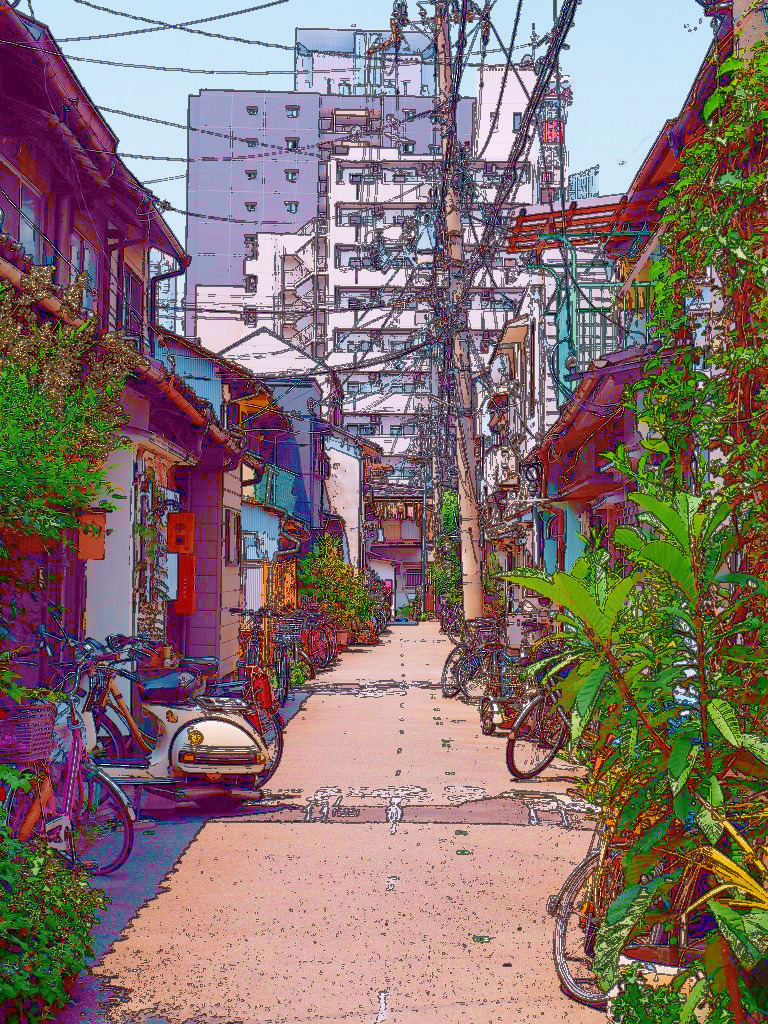
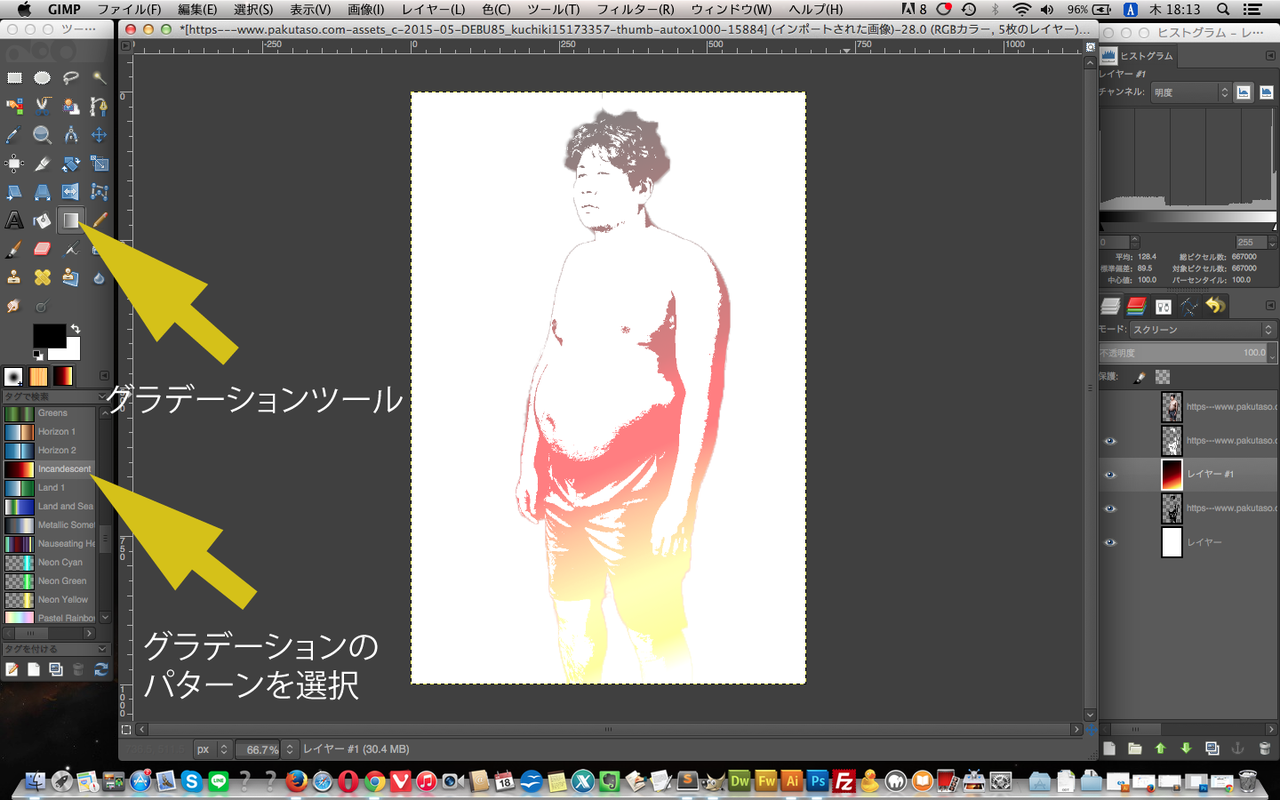
Gimp 写真 イラスト風- GIMP写真をトレースしてアニメ風イラストを作って gimpを使ってアニメ風イラストを作成してみました。 絵にはまったく自信がない私でも 写真を下地にトレースすることで、簡単にアニメ風のイラストを書くことができましたので作成手順をご紹介します。 風景写真をアニメ風イラストにする。 GIMPプラグイン「G'MIC」の「Retinex」を使うと、手軽に写真をアニメ風イラストっぽい写真に加工できる。 彩度補正で調整することで、より一層アニメ風にできる。 GIMP G'MIC > Colors > Retinex オリジナル写真 GIMP G'MIC Gimpで簡単5分 サムネイル画像の作り方

Gimp 写真をトレースしてアニメ風イラストを作ってみた Inoma Create
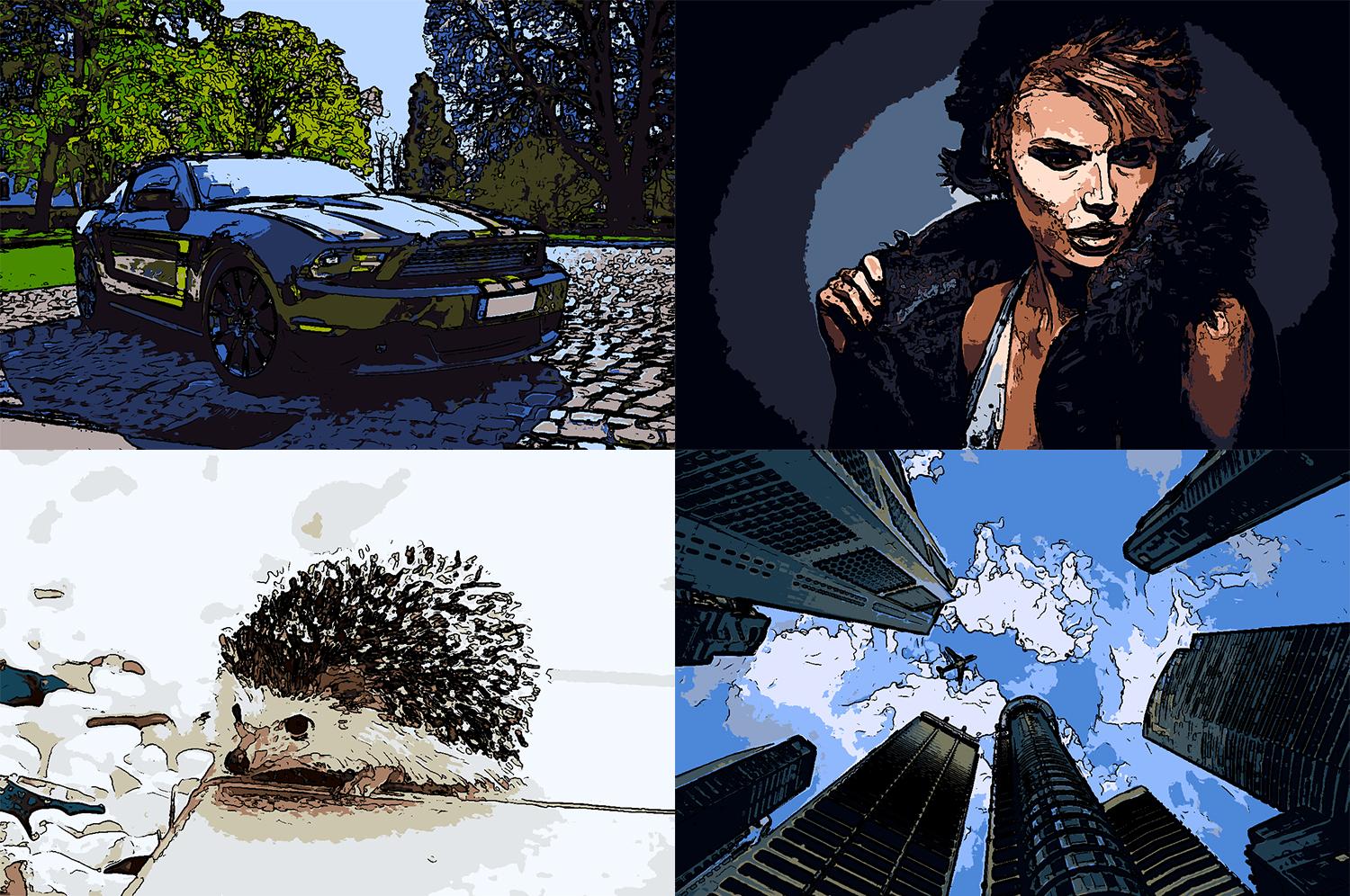
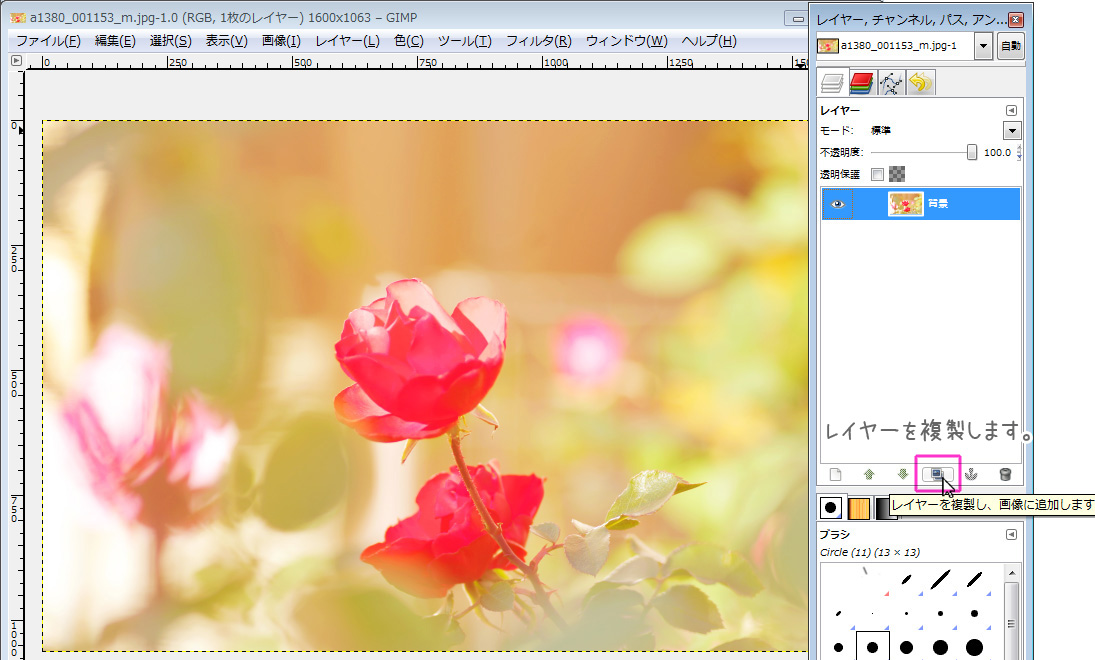
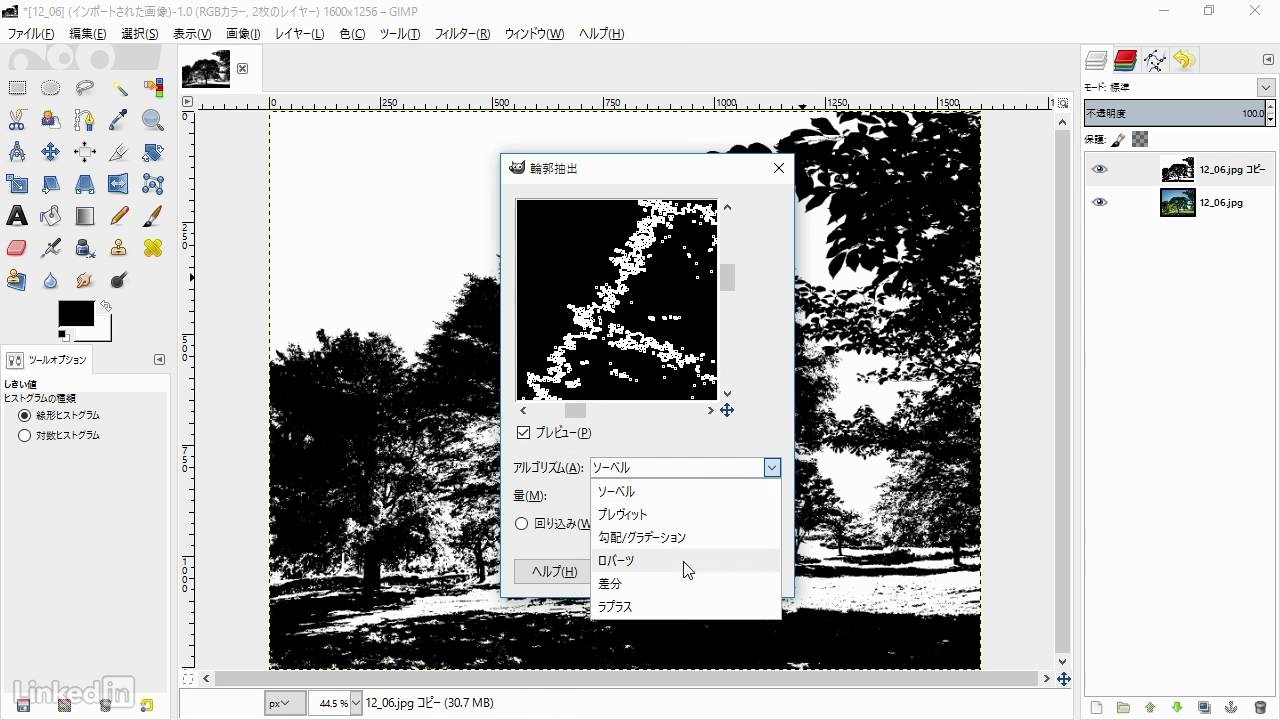
GIMPで写真・イラストにアレンジをする操作方法をご紹介! GIMPには無料とは思えないほど実に多彩な画像をアレンジする機能が備わっています。 まずは その1つのアレンジ加工である「古い写真」という機能に焦点を当てて記事を進めていきます。輪郭抽出で作るイラスト風作品 " このレッスンでは GIMP の 輪郭抽出機能を使って 写真から線画を作り、なぞるだけで簡単に イラスト風の作品に仕上げてみましょう。 最初に写真から線画を作ります。 レイヤーダイアログの下にある 右から3番目の GIMP写真をトレースしてアニメ風イラストを作ってみた 1写真をトレースしながら線画を作成する 2背景をイラスト風に変更する 3ブラシで色塗りをする 4グラデーションで光の効果を入れる 5最後に
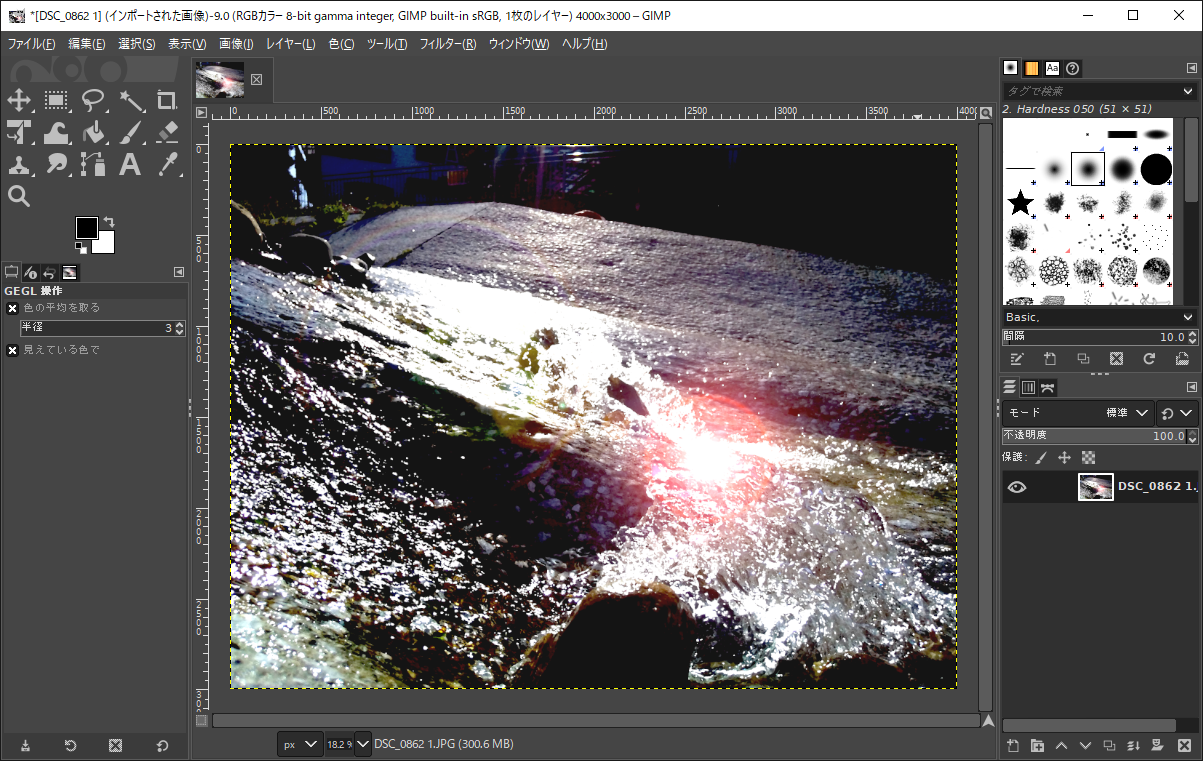
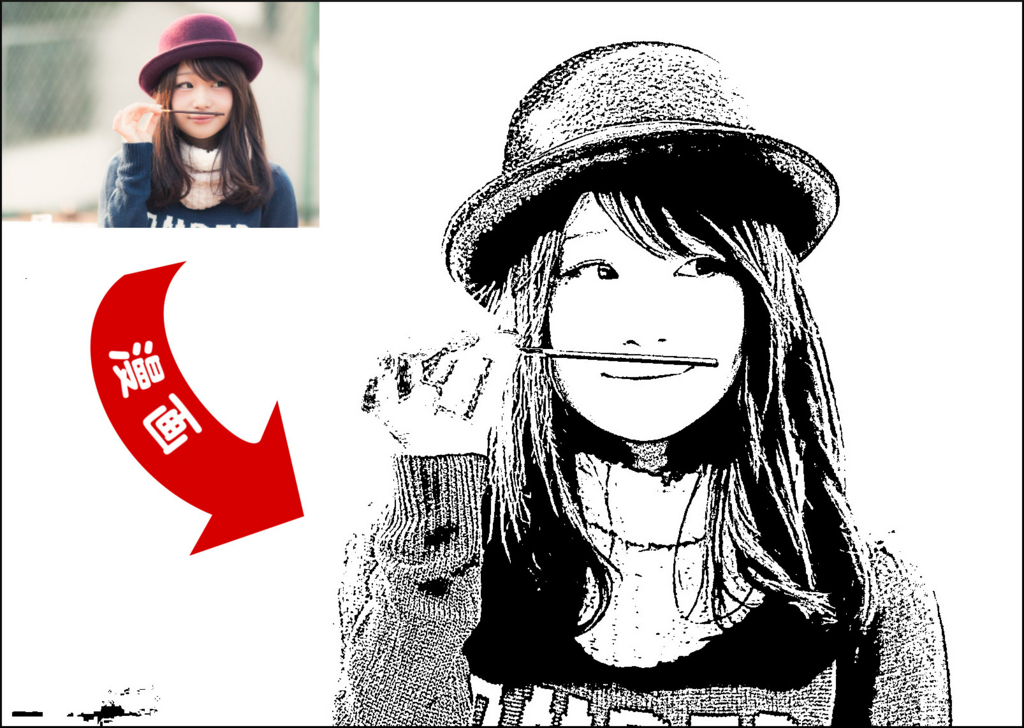
GIMP を使ったイラスト化の基本的な操作手順 ↓の写真を ↓に加工してみましょう。 最初に写真を開きます ① ファイル→ 開く/インポートを順にクリック↓。 表示される画面で写真を選択して、 「開く」 をクリックします。 ↓写真(イギリスの駅を撮ったもの)を開いた状態。 GIMP の画面はこんな感じです。 GIMP の機能『漫画』を適用する ② 画像を適当に右クリックし、 フィGimp 写真をトレースしてアニメ風イラストを作ってみた Inoma Create 初心者におすすめgimp2 10 日本語 で絵やイラストを上手に描く使い方 14 Gimp2 10 使い方 写真を漫画 イラスト風に加工 初心者向け 写真を漫画の一コマに変換する 無料ソフトgimpで簡単レタッチ Photoshopで写真内の人や物を削 gimpでイラスト風に こんにちは。 主婦が本業のマンデリンです。 写真をイラスト風にした本を見て感動してしまい、「私もやりたい!」とあれやこれや今あるツールでやってみた。 cyaranporanmamahatenablogcom ツールはmotion5とかアルパカだったんだけど、探してみたらすっごいいい無料ソフト
Gimp 写真 イラスト風のギャラリー
各画像をクリックすると、ダウンロードまたは拡大表示できます
 写真をイラスト風に加工 Gimp使用 Fujinyan Note |  写真をイラスト風に加工 Gimp使用 Fujinyan Note |  写真をイラスト風に加工 Gimp使用 Fujinyan Note |
 写真をイラスト風に加工 Gimp使用 Fujinyan Note |  写真をイラスト風に加工 Gimp使用 Fujinyan Note | 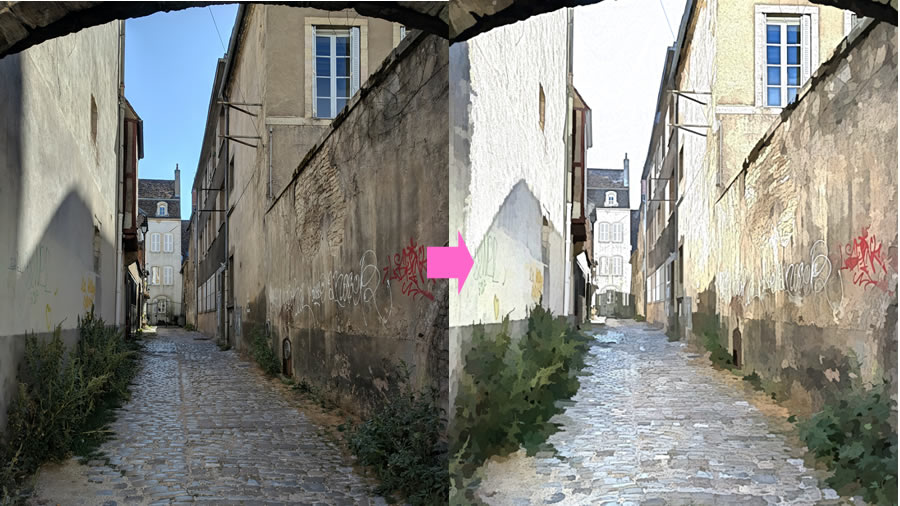 写真をイラスト風に加工 Gimp使用 Fujinyan Note |
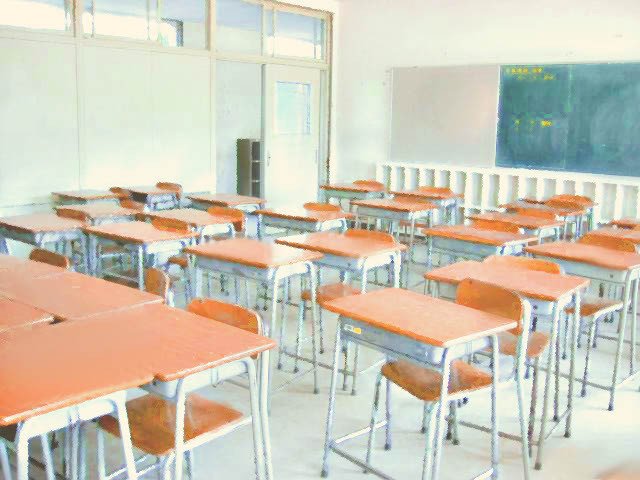 写真をイラスト風に加工 Gimp使用 Fujinyan Note | 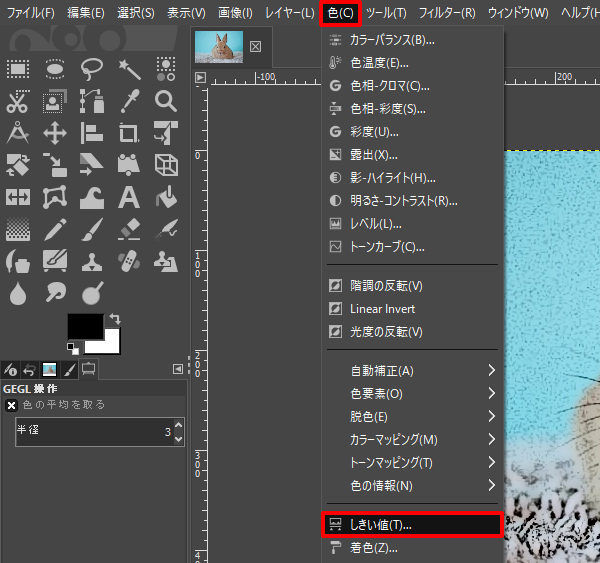 写真をイラスト風に加工 Gimp使用 Fujinyan Note | 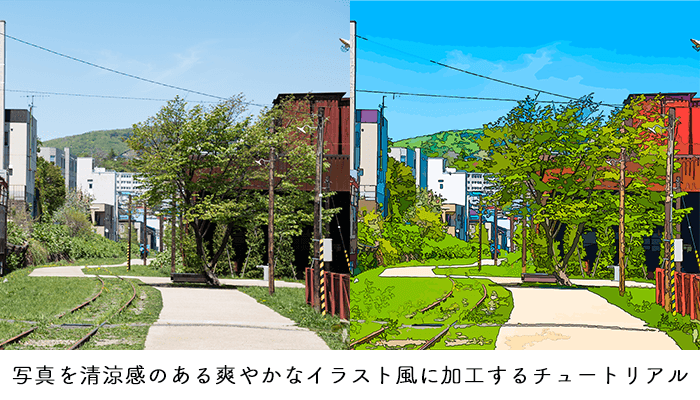 写真をイラスト風に加工 Gimp使用 Fujinyan Note |
 写真をイラスト風に加工 Gimp使用 Fujinyan Note | 写真をイラスト風に加工 Gimp使用 Fujinyan Note |  写真をイラスト風に加工 Gimp使用 Fujinyan Note |
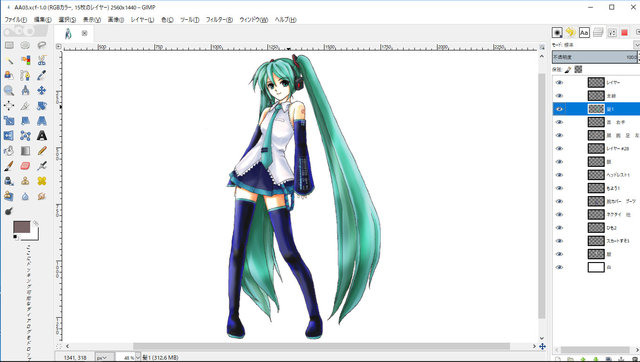 写真をイラスト風に加工 Gimp使用 Fujinyan Note |  写真をイラスト風に加工 Gimp使用 Fujinyan Note | 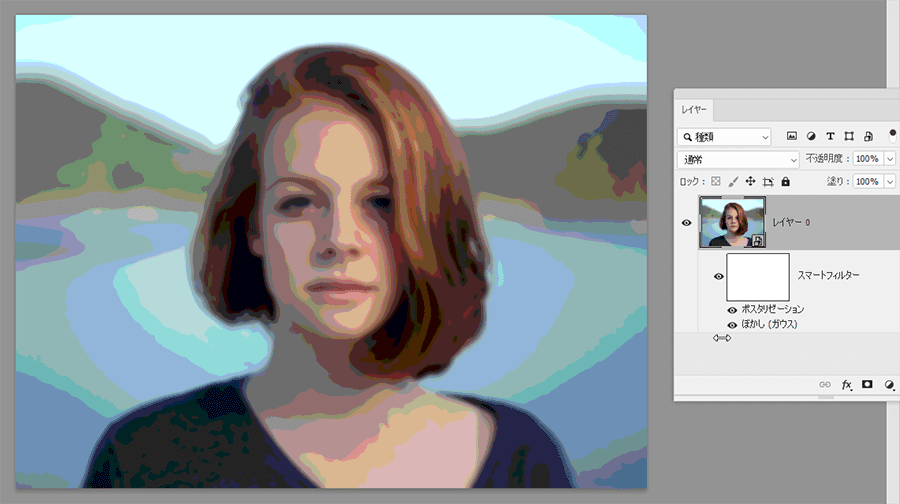 写真をイラスト風に加工 Gimp使用 Fujinyan Note |
 写真をイラスト風に加工 Gimp使用 Fujinyan Note |  写真をイラスト風に加工 Gimp使用 Fujinyan Note |  写真をイラスト風に加工 Gimp使用 Fujinyan Note |
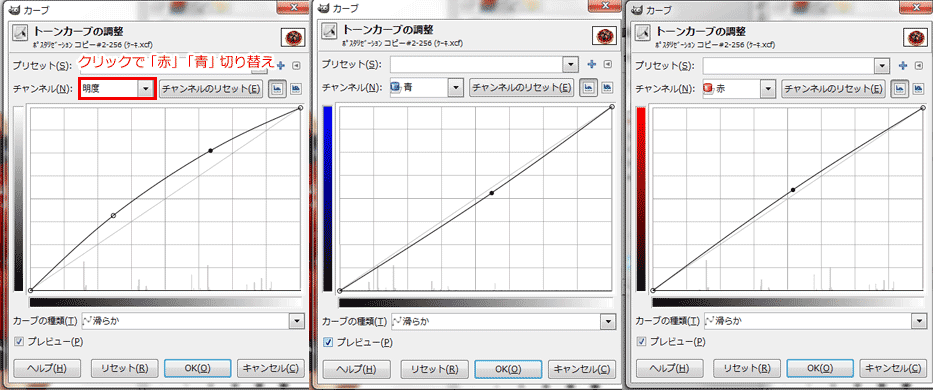 写真をイラスト風に加工 Gimp使用 Fujinyan Note |  写真をイラスト風に加工 Gimp使用 Fujinyan Note |  写真をイラスト風に加工 Gimp使用 Fujinyan Note |
 写真をイラスト風に加工 Gimp使用 Fujinyan Note | 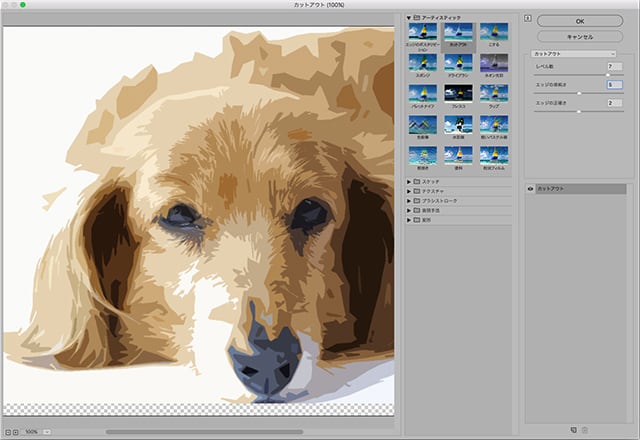 写真をイラスト風に加工 Gimp使用 Fujinyan Note | 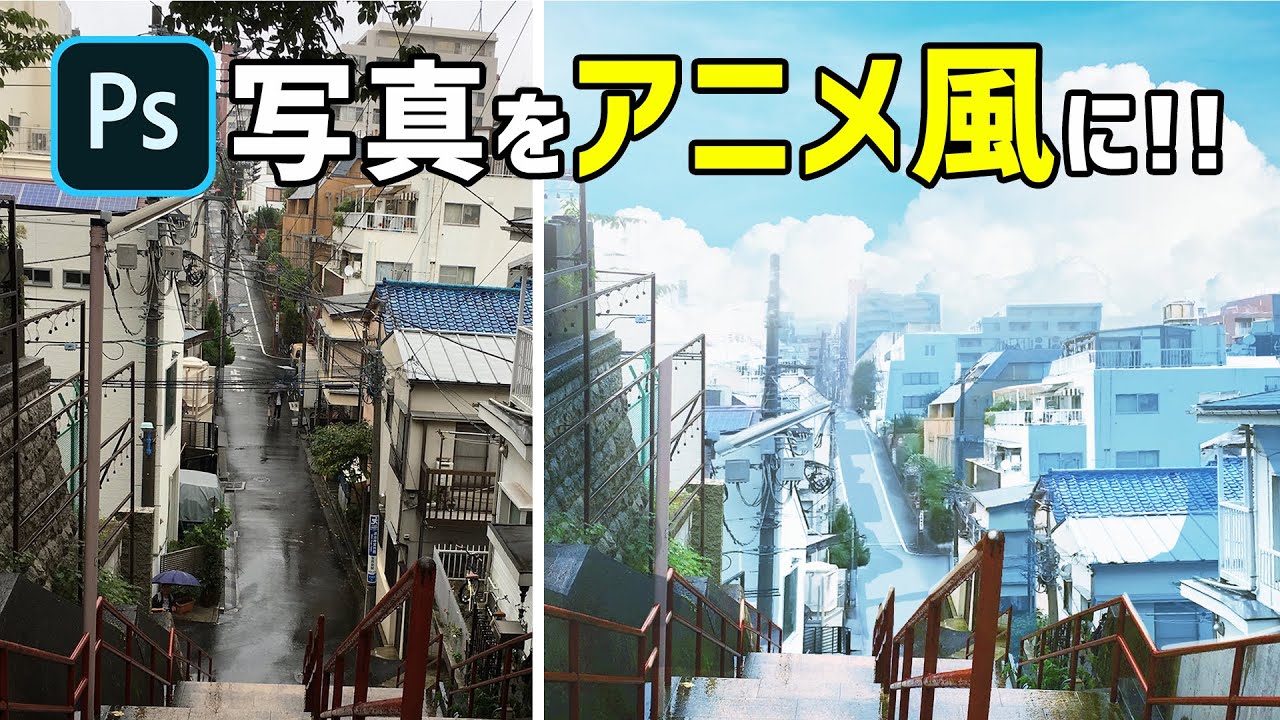 写真をイラスト風に加工 Gimp使用 Fujinyan Note |
 写真をイラスト風に加工 Gimp使用 Fujinyan Note |  写真をイラスト風に加工 Gimp使用 Fujinyan Note |  写真をイラスト風に加工 Gimp使用 Fujinyan Note |
 写真をイラスト風に加工 Gimp使用 Fujinyan Note | 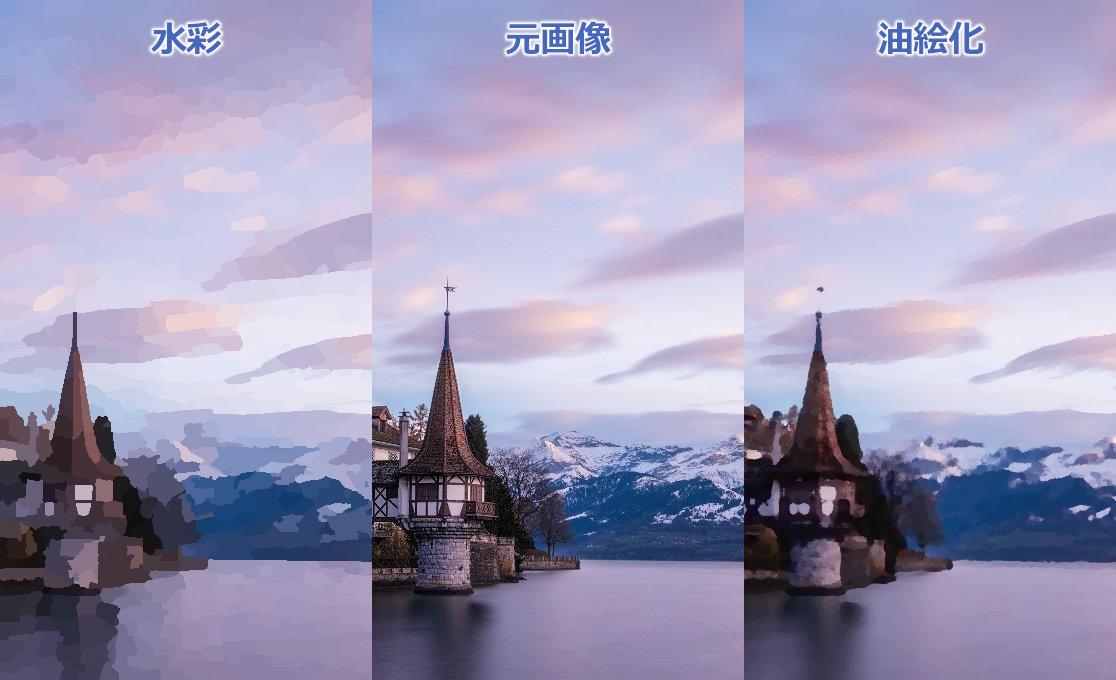 写真をイラスト風に加工 Gimp使用 Fujinyan Note |  写真をイラスト風に加工 Gimp使用 Fujinyan Note |
 写真をイラスト風に加工 Gimp使用 Fujinyan Note |  写真をイラスト風に加工 Gimp使用 Fujinyan Note | 写真をイラスト風に加工 Gimp使用 Fujinyan Note |
 写真をイラスト風に加工 Gimp使用 Fujinyan Note | 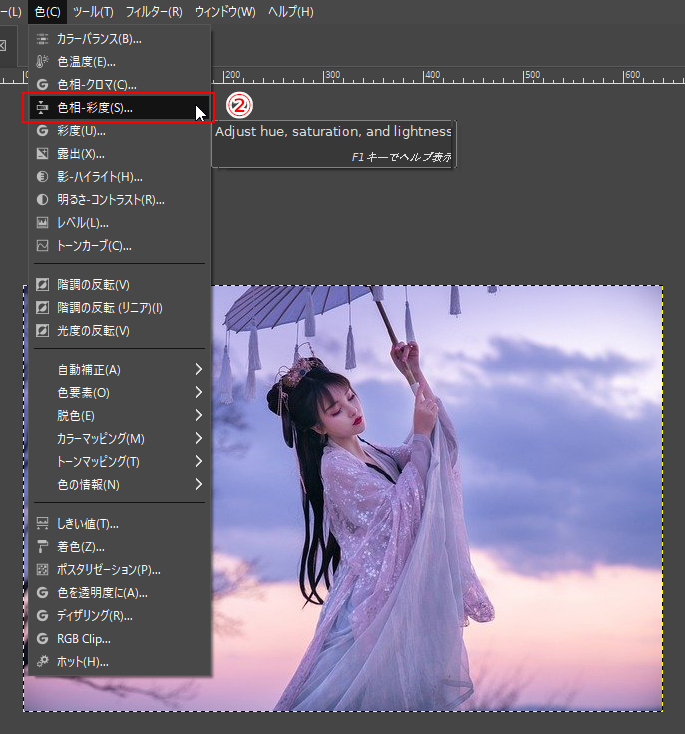 写真をイラスト風に加工 Gimp使用 Fujinyan Note |  写真をイラスト風に加工 Gimp使用 Fujinyan Note |
 写真をイラスト風に加工 Gimp使用 Fujinyan Note | 写真をイラスト風に加工 Gimp使用 Fujinyan Note |  写真をイラスト風に加工 Gimp使用 Fujinyan Note |
 写真をイラスト風に加工 Gimp使用 Fujinyan Note |  写真をイラスト風に加工 Gimp使用 Fujinyan Note |  写真をイラスト風に加工 Gimp使用 Fujinyan Note |
 写真をイラスト風に加工 Gimp使用 Fujinyan Note |  写真をイラスト風に加工 Gimp使用 Fujinyan Note | 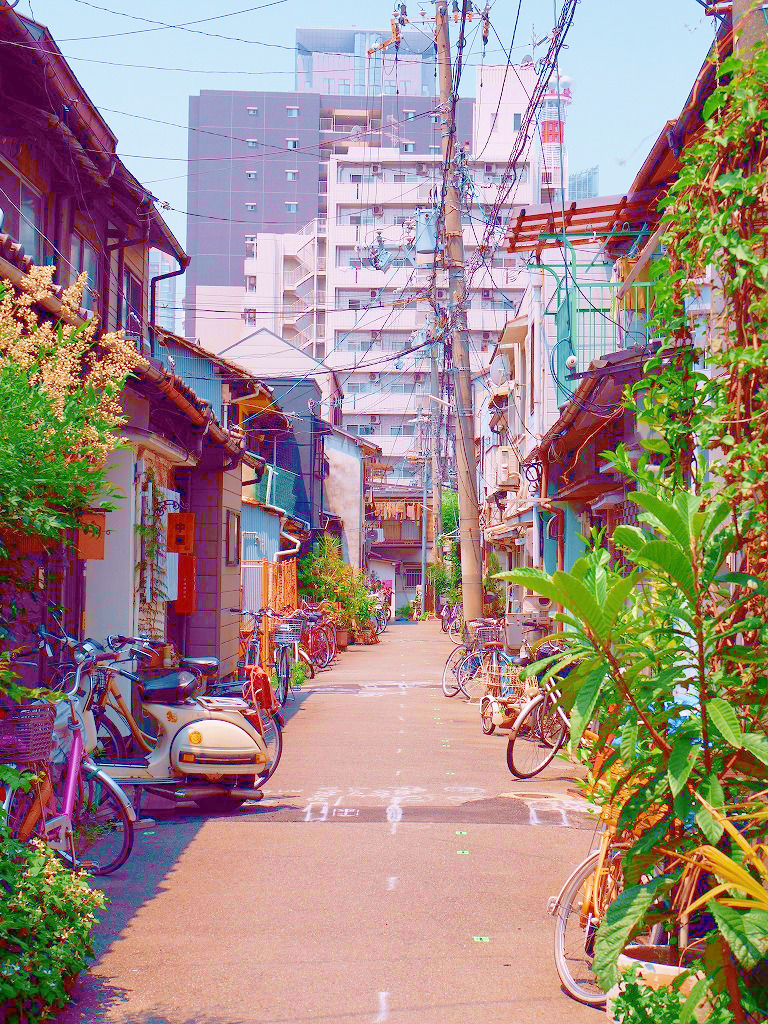 写真をイラスト風に加工 Gimp使用 Fujinyan Note |
 写真をイラスト風に加工 Gimp使用 Fujinyan Note | 写真をイラスト風に加工 Gimp使用 Fujinyan Note |  写真をイラスト風に加工 Gimp使用 Fujinyan Note |
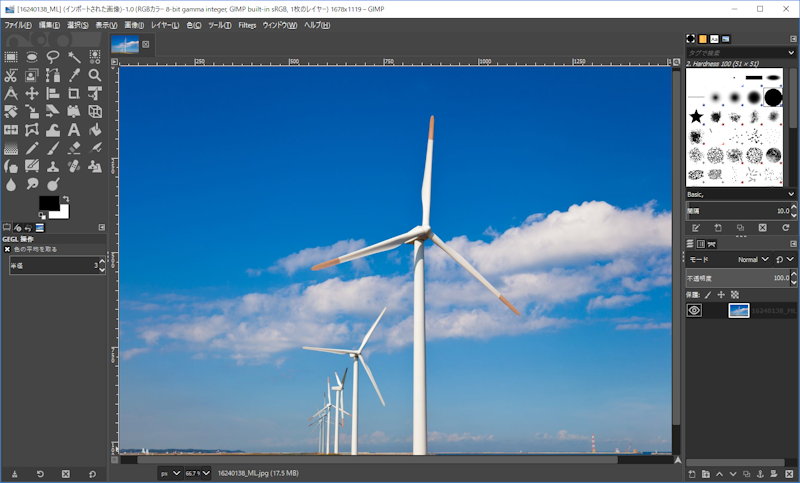 写真をイラスト風に加工 Gimp使用 Fujinyan Note |  写真をイラスト風に加工 Gimp使用 Fujinyan Note | 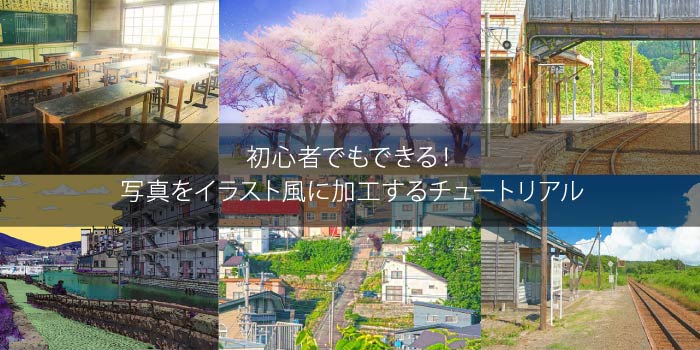 写真をイラスト風に加工 Gimp使用 Fujinyan Note |
 写真をイラスト風に加工 Gimp使用 Fujinyan Note |  写真をイラスト風に加工 Gimp使用 Fujinyan Note | 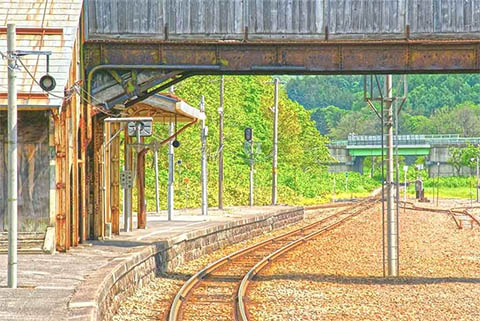 写真をイラスト風に加工 Gimp使用 Fujinyan Note |
 写真をイラスト風に加工 Gimp使用 Fujinyan Note |  写真をイラスト風に加工 Gimp使用 Fujinyan Note |  写真をイラスト風に加工 Gimp使用 Fujinyan Note |
 写真をイラスト風に加工 Gimp使用 Fujinyan Note | 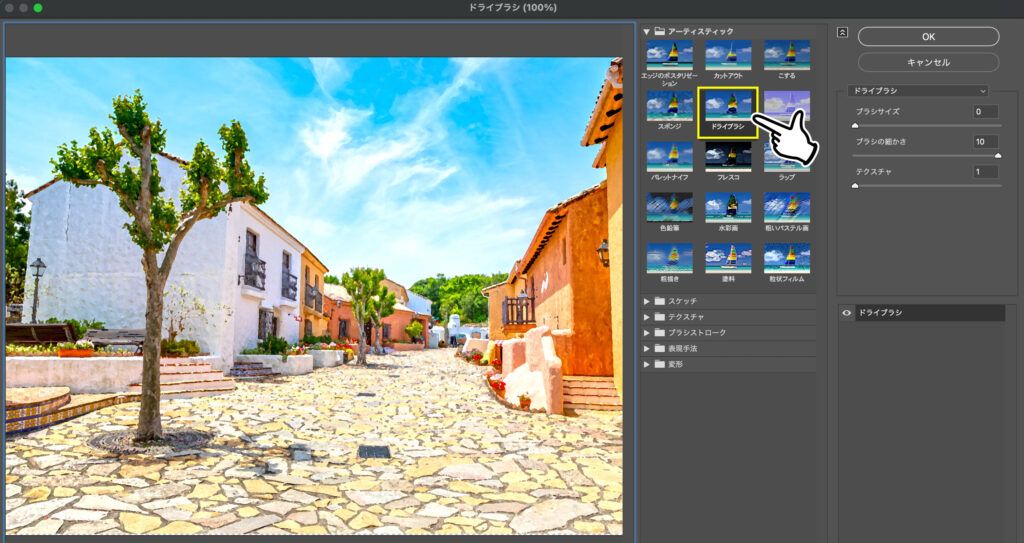 写真をイラスト風に加工 Gimp使用 Fujinyan Note |  写真をイラスト風に加工 Gimp使用 Fujinyan Note |
 写真をイラスト風に加工 Gimp使用 Fujinyan Note | 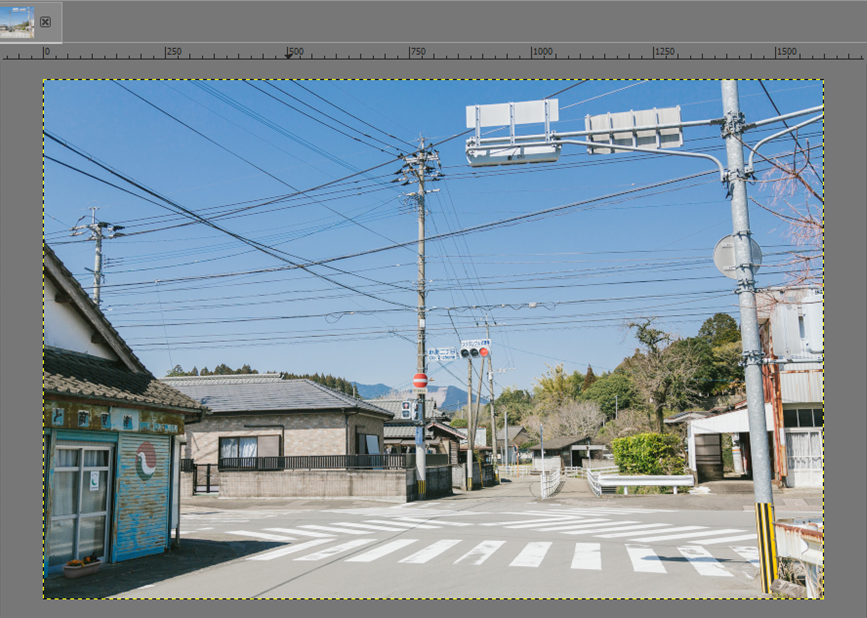 写真をイラスト風に加工 Gimp使用 Fujinyan Note | 写真をイラスト風に加工 Gimp使用 Fujinyan Note |
写真をイラスト風に加工 Gimp使用 Fujinyan Note |  写真をイラスト風に加工 Gimp使用 Fujinyan Note |  写真をイラスト風に加工 Gimp使用 Fujinyan Note |
 写真をイラスト風に加工 Gimp使用 Fujinyan Note | 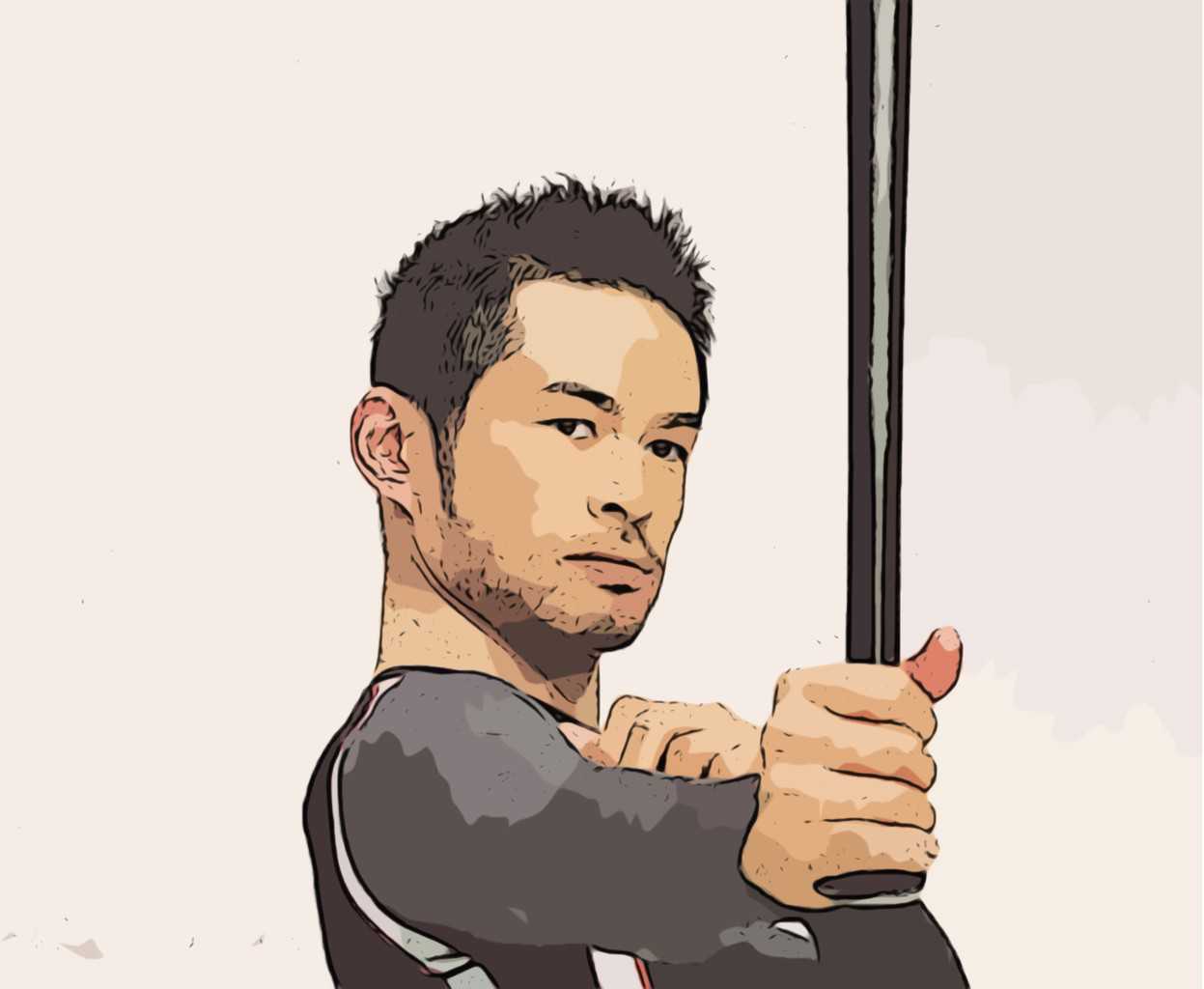 写真をイラスト風に加工 Gimp使用 Fujinyan Note | 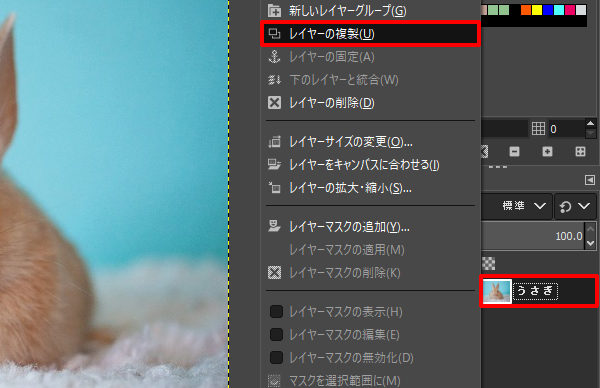 写真をイラスト風に加工 Gimp使用 Fujinyan Note |
 写真をイラスト風に加工 Gimp使用 Fujinyan Note |  写真をイラスト風に加工 Gimp使用 Fujinyan Note |  写真をイラスト風に加工 Gimp使用 Fujinyan Note |
 写真をイラスト風に加工 Gimp使用 Fujinyan Note |  写真をイラスト風に加工 Gimp使用 Fujinyan Note |  写真をイラスト風に加工 Gimp使用 Fujinyan Note |
 写真をイラスト風に加工 Gimp使用 Fujinyan Note | 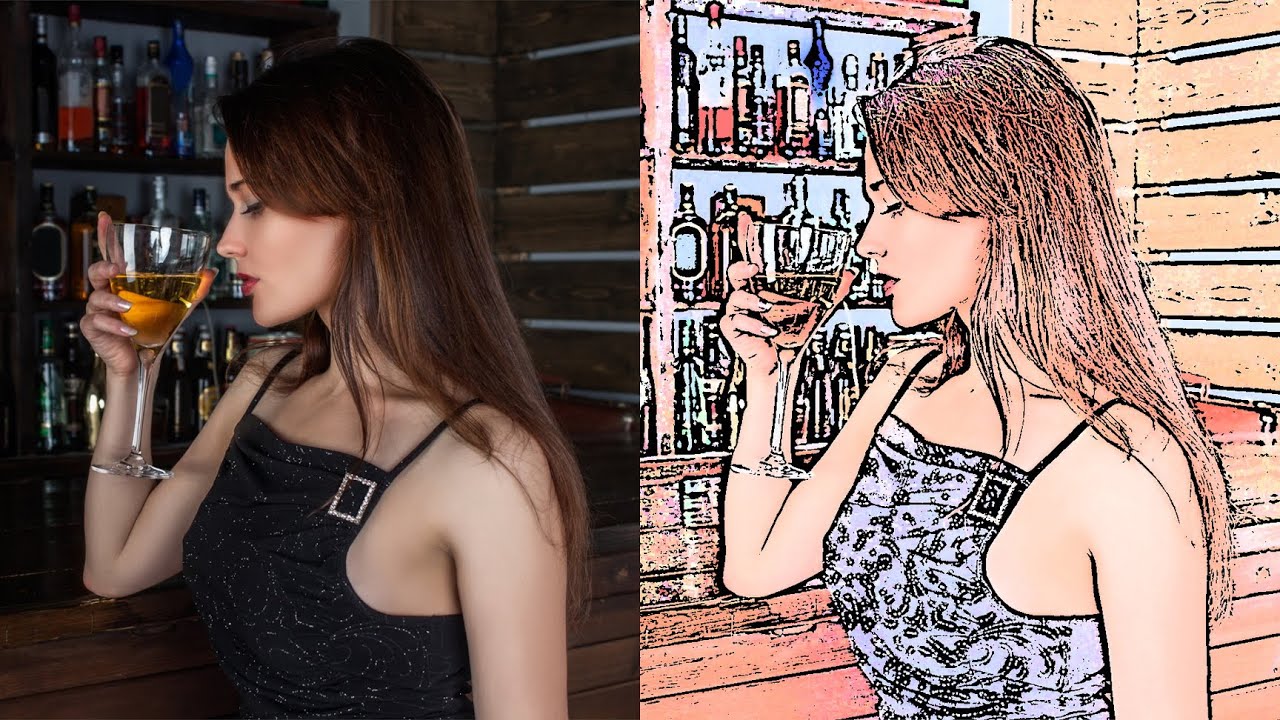 写真をイラスト風に加工 Gimp使用 Fujinyan Note |  写真をイラスト風に加工 Gimp使用 Fujinyan Note |
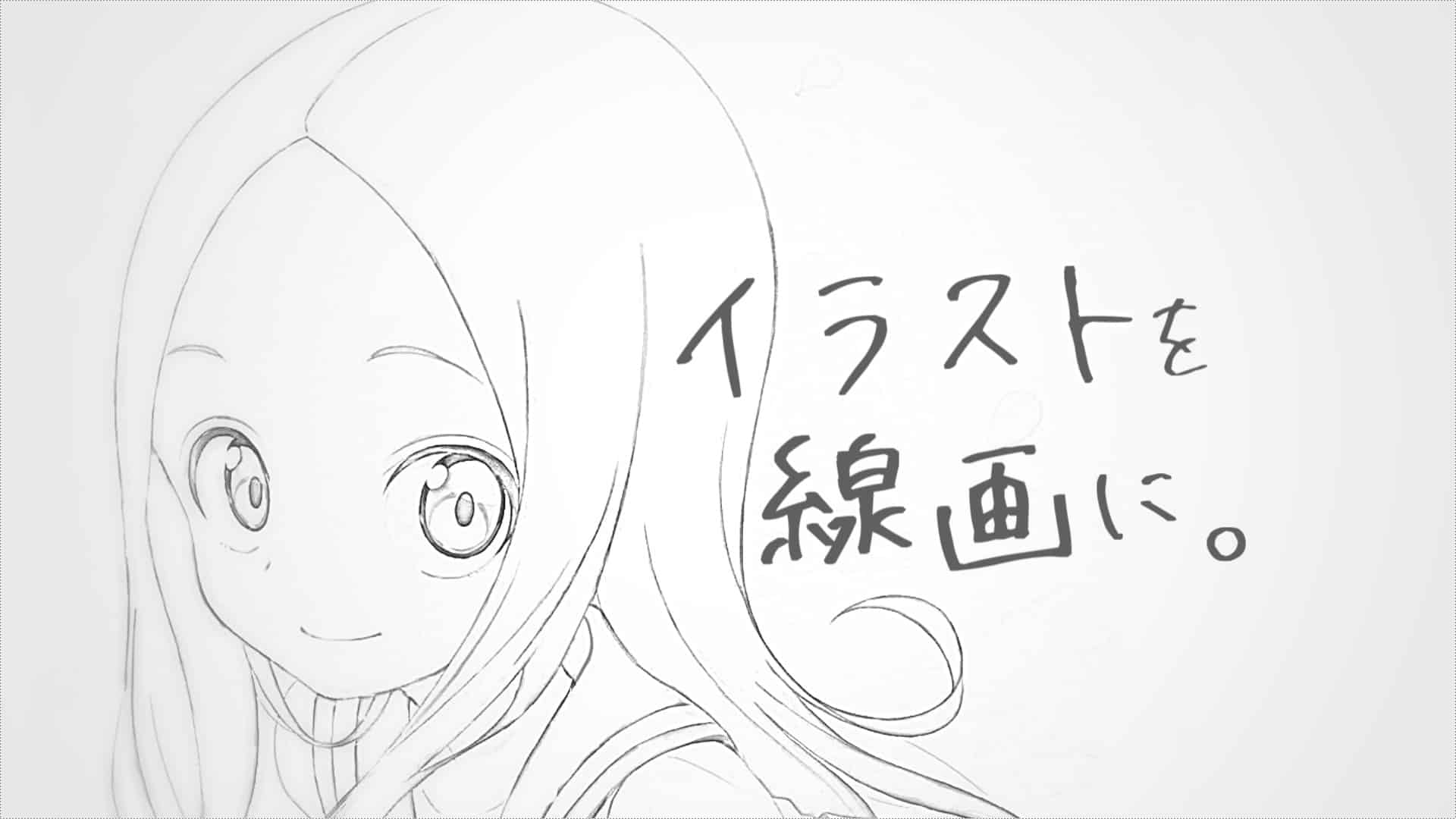 写真をイラスト風に加工 Gimp使用 Fujinyan Note | 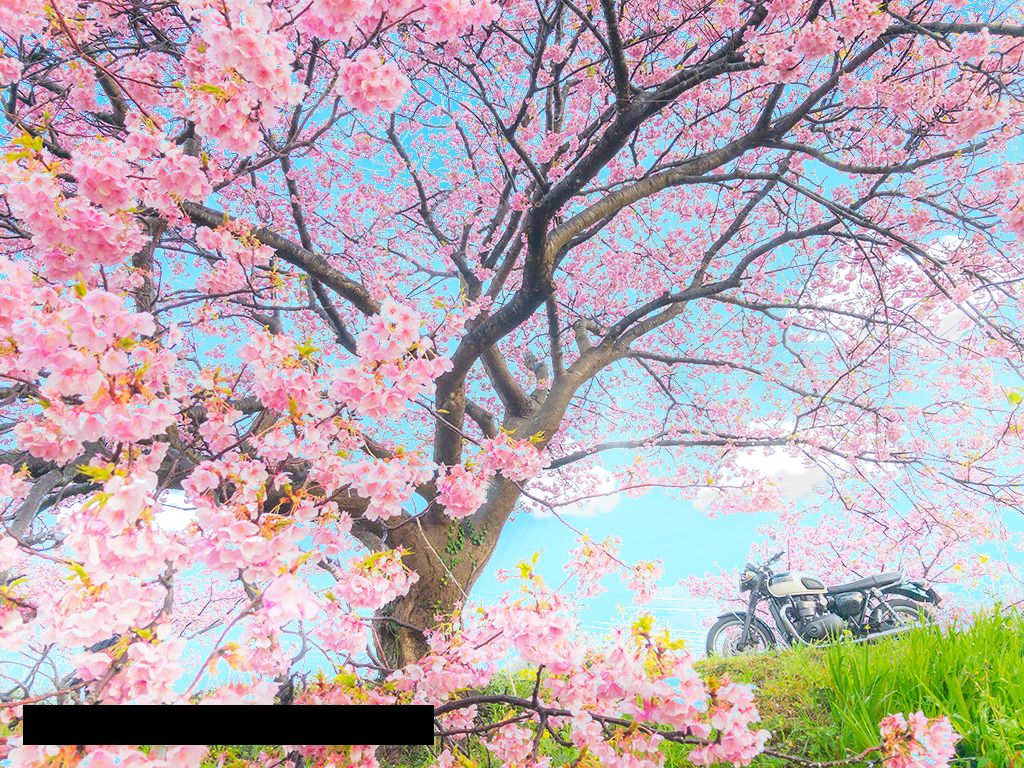 写真をイラスト風に加工 Gimp使用 Fujinyan Note |  写真をイラスト風に加工 Gimp使用 Fujinyan Note |
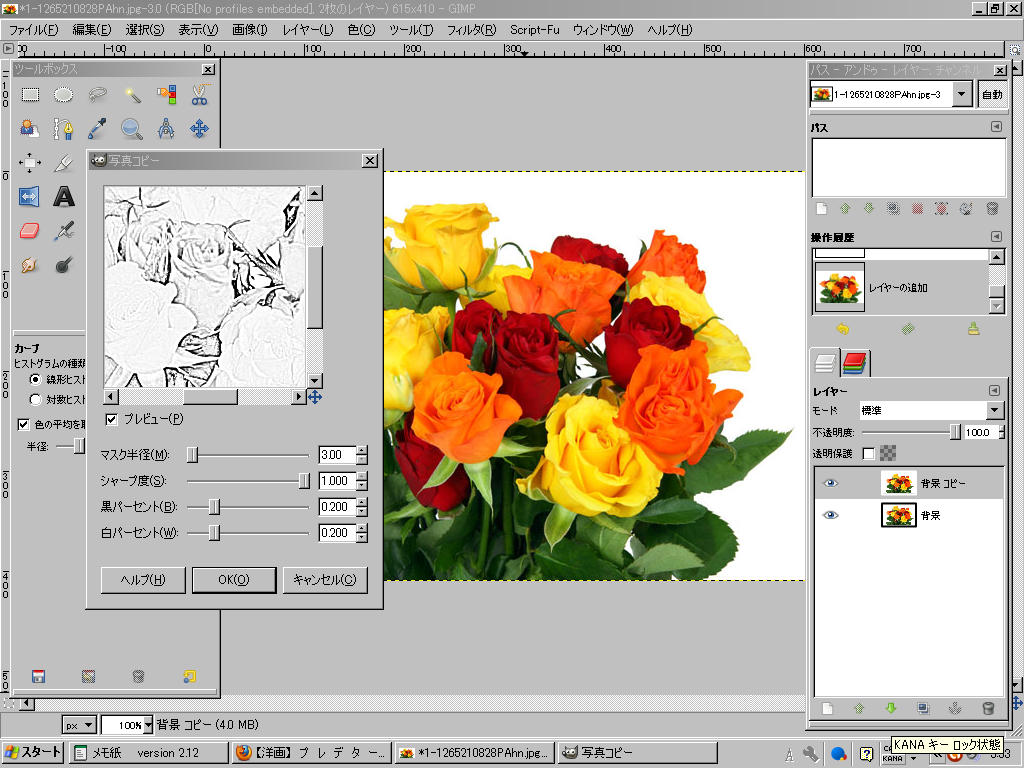 写真をイラスト風に加工 Gimp使用 Fujinyan Note | 写真をイラスト風に加工 Gimp使用 Fujinyan Note |  写真をイラスト風に加工 Gimp使用 Fujinyan Note |
 写真をイラスト風に加工 Gimp使用 Fujinyan Note |  写真をイラスト風に加工 Gimp使用 Fujinyan Note | 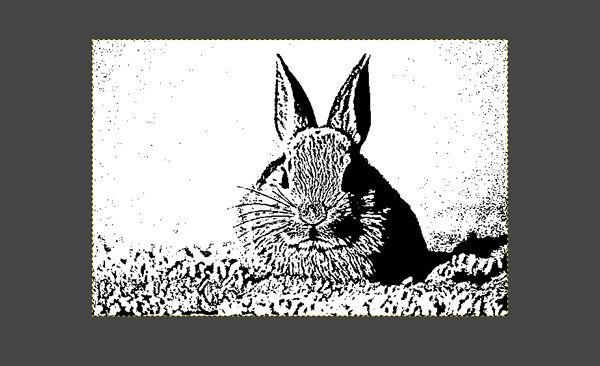 写真をイラスト風に加工 Gimp使用 Fujinyan Note |
  写真をイラスト風に加工 Gimp使用 Fujinyan Note | 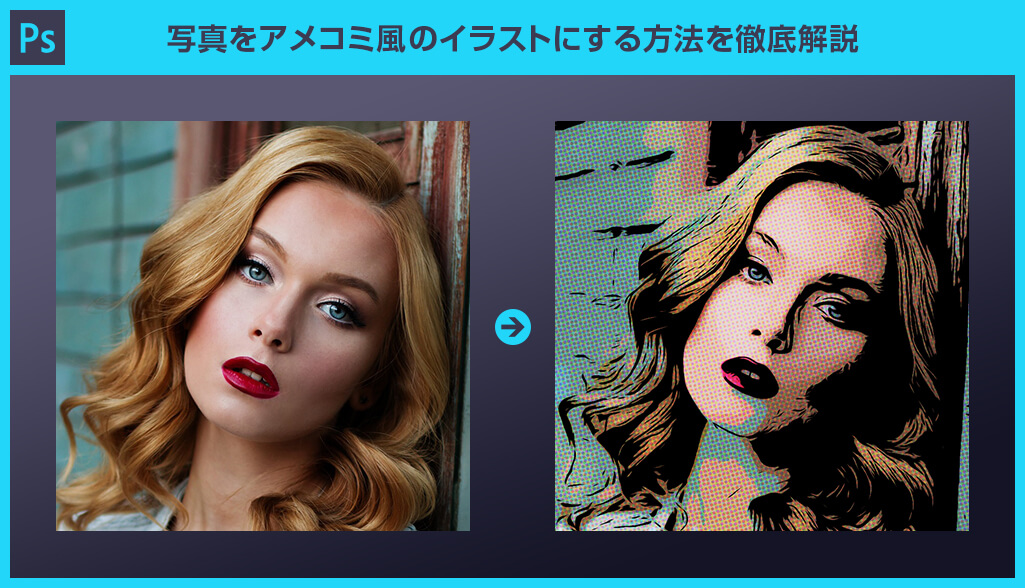 写真をイラスト風に加工 Gimp使用 Fujinyan Note |
 写真をイラスト風に加工 Gimp使用 Fujinyan Note | 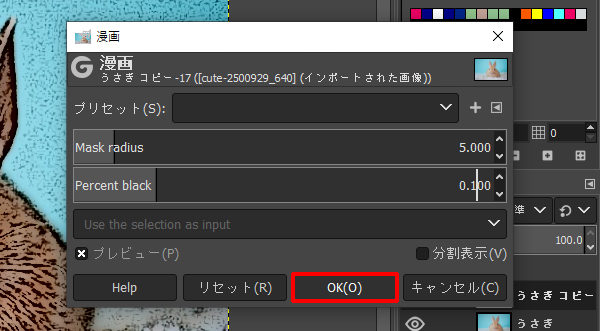 写真をイラスト風に加工 Gimp使用 Fujinyan Note | 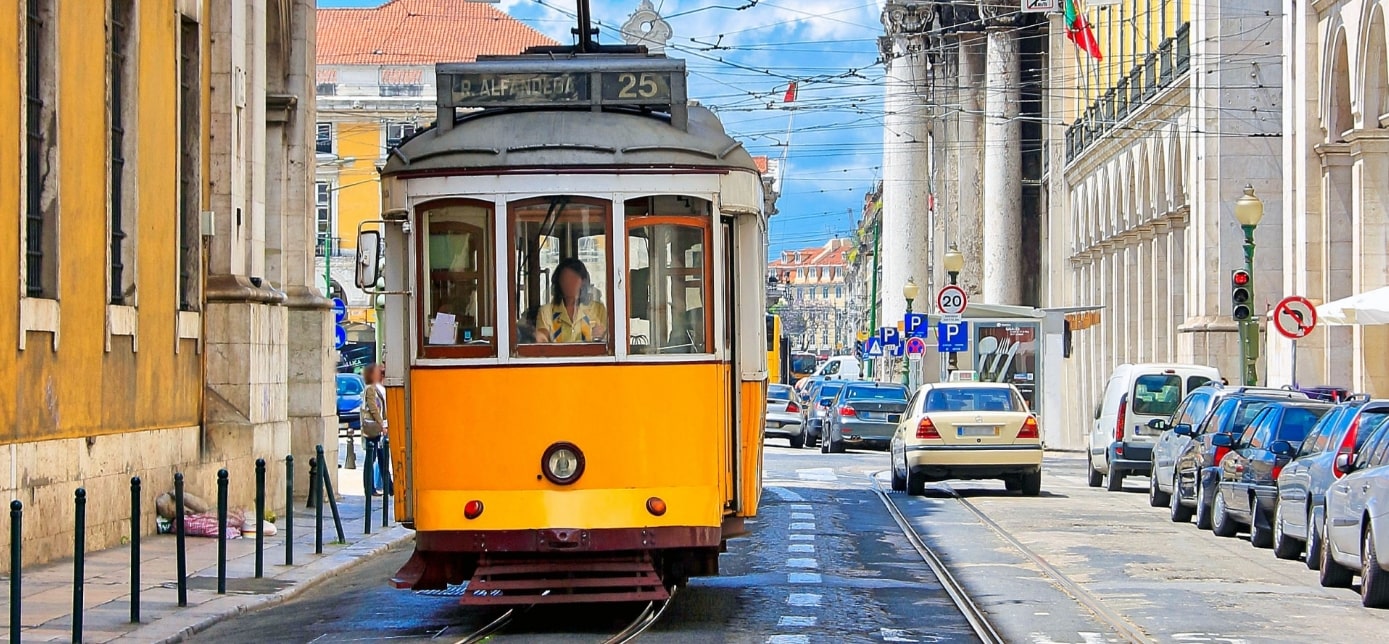 写真をイラスト風に加工 Gimp使用 Fujinyan Note |
 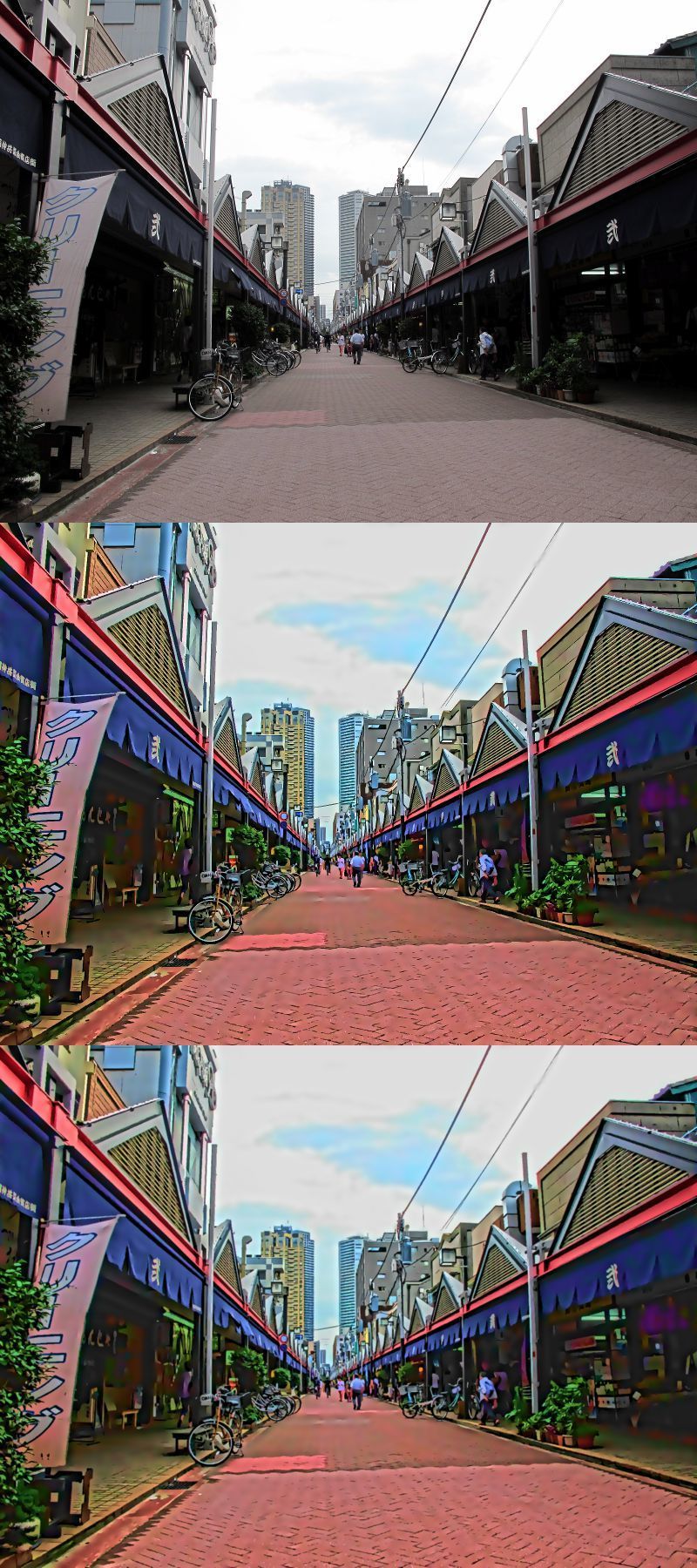 写真をイラスト風に加工 Gimp使用 Fujinyan Note | 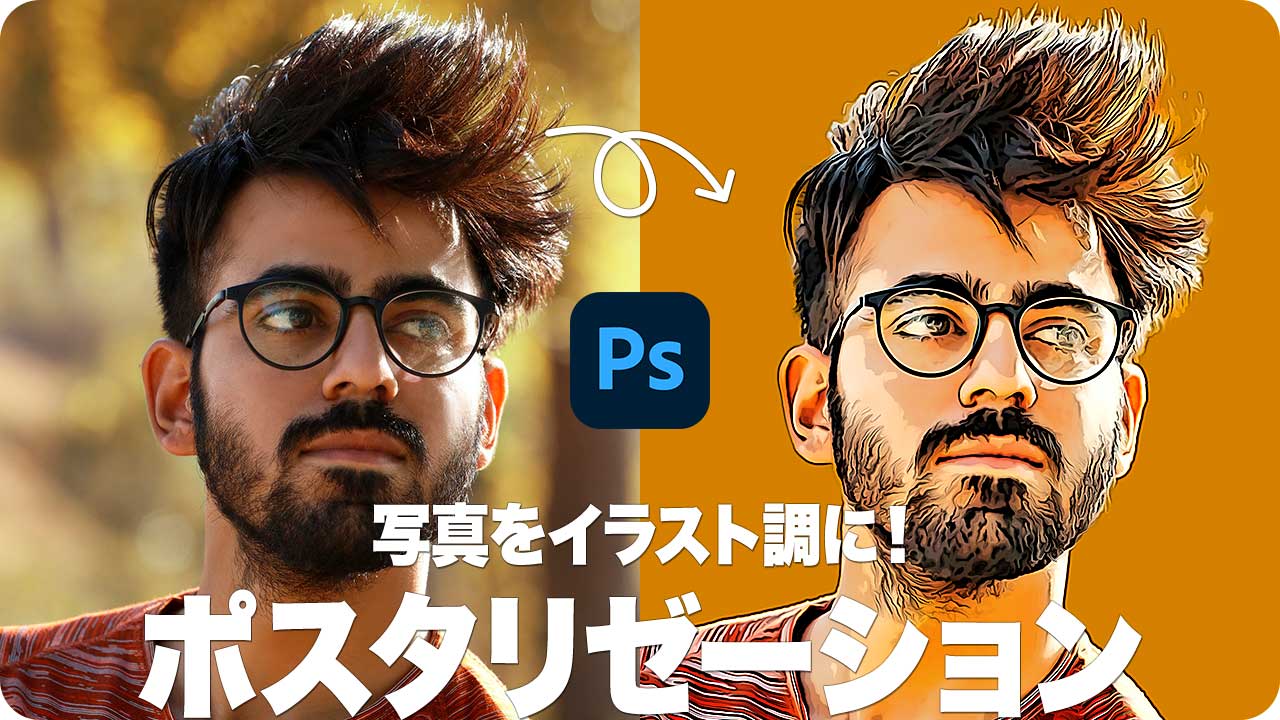 写真をイラスト風に加工 Gimp使用 Fujinyan Note |
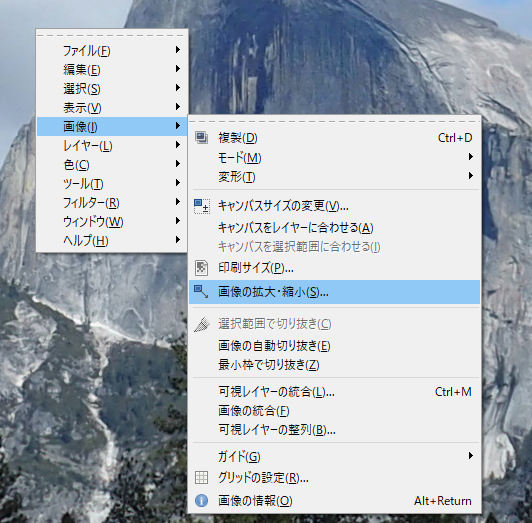 写真をイラスト風に加工 Gimp使用 Fujinyan Note | 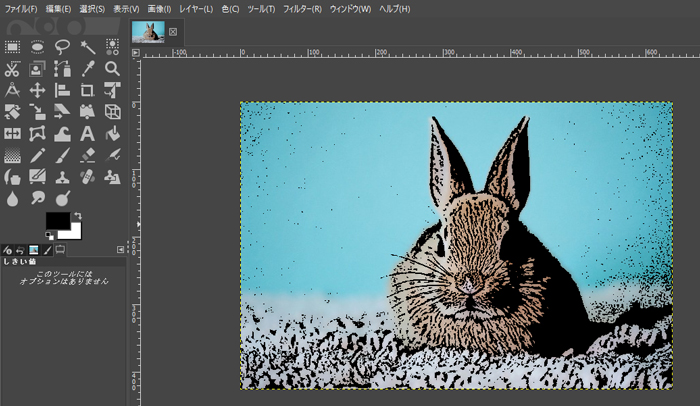 写真をイラスト風に加工 Gimp使用 Fujinyan Note | 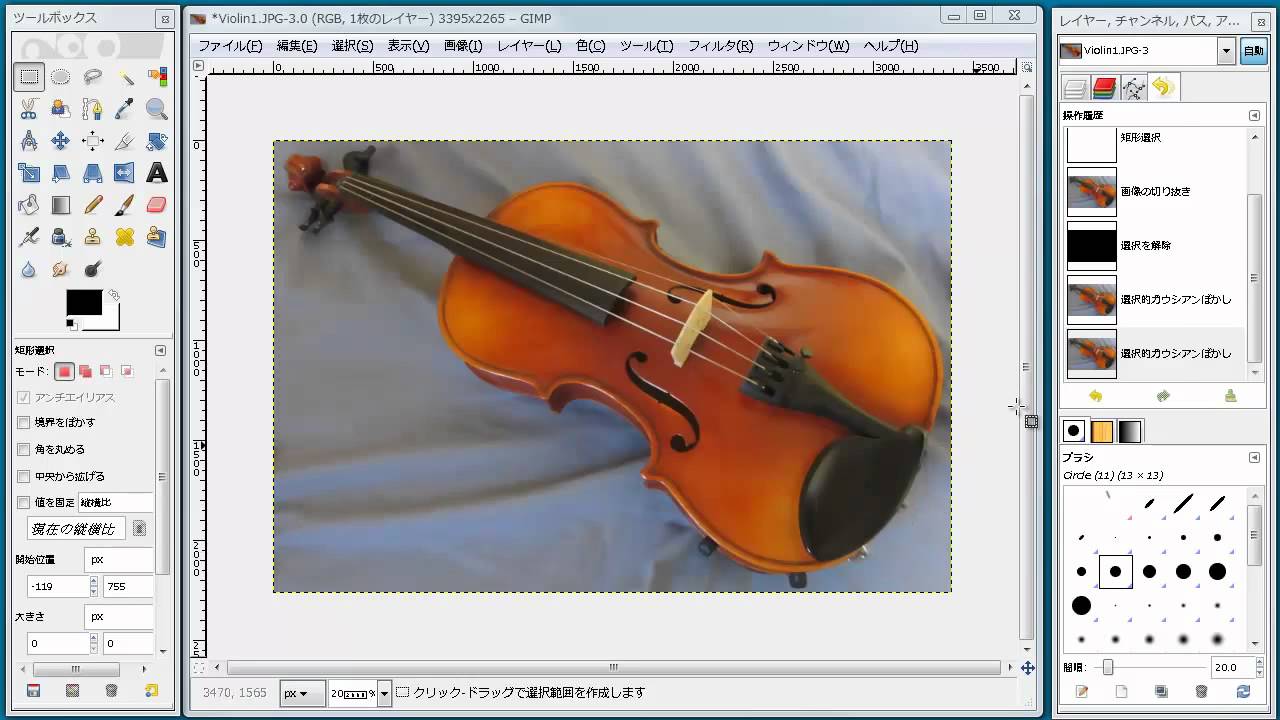 写真をイラスト風に加工 Gimp使用 Fujinyan Note |
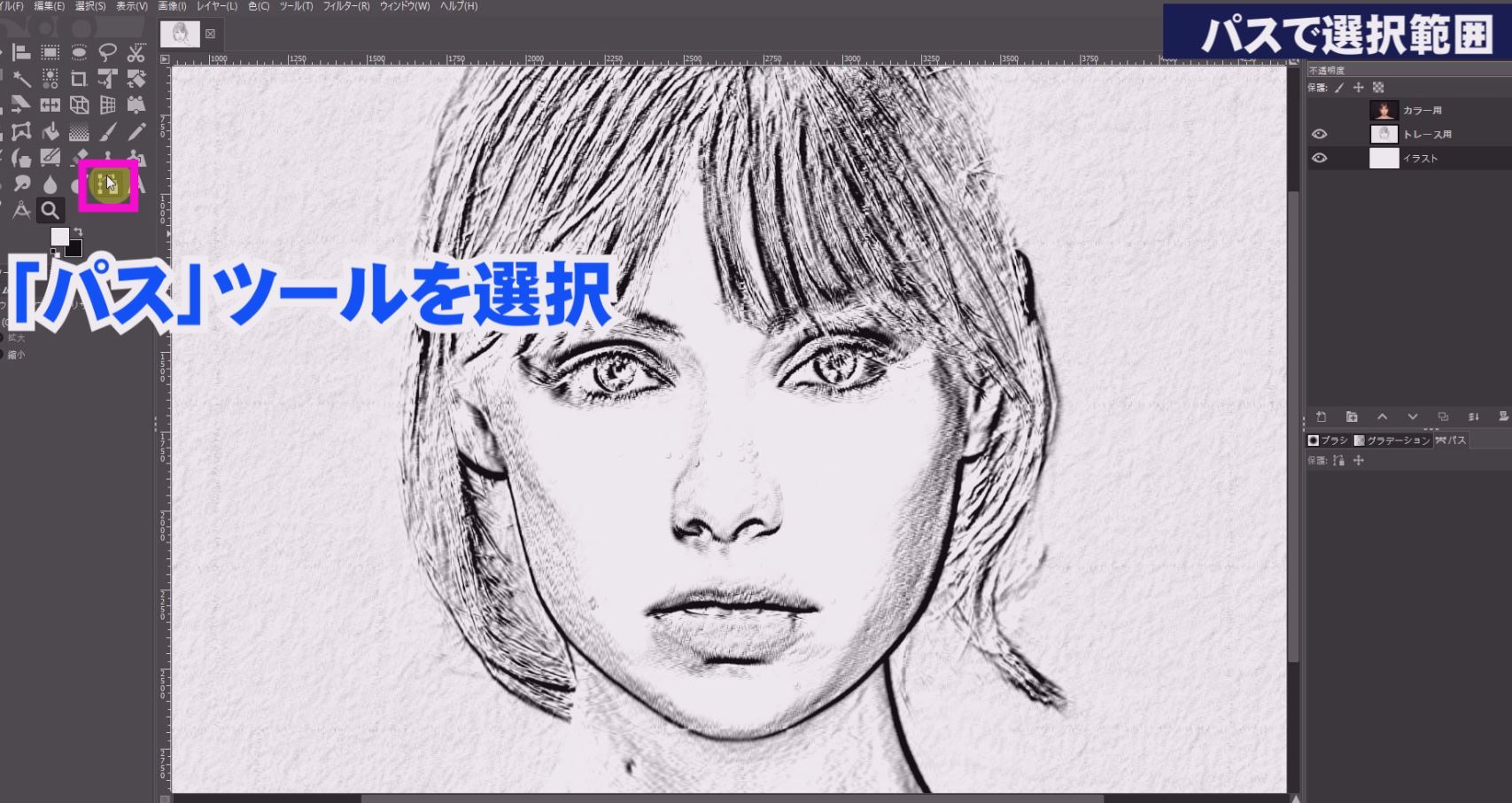 写真をイラスト風に加工 Gimp使用 Fujinyan Note | 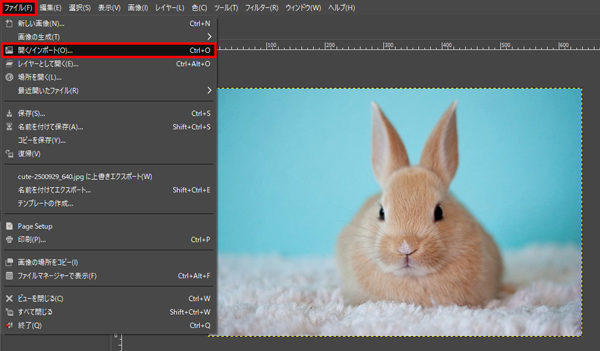 写真をイラスト風に加工 Gimp使用 Fujinyan Note | 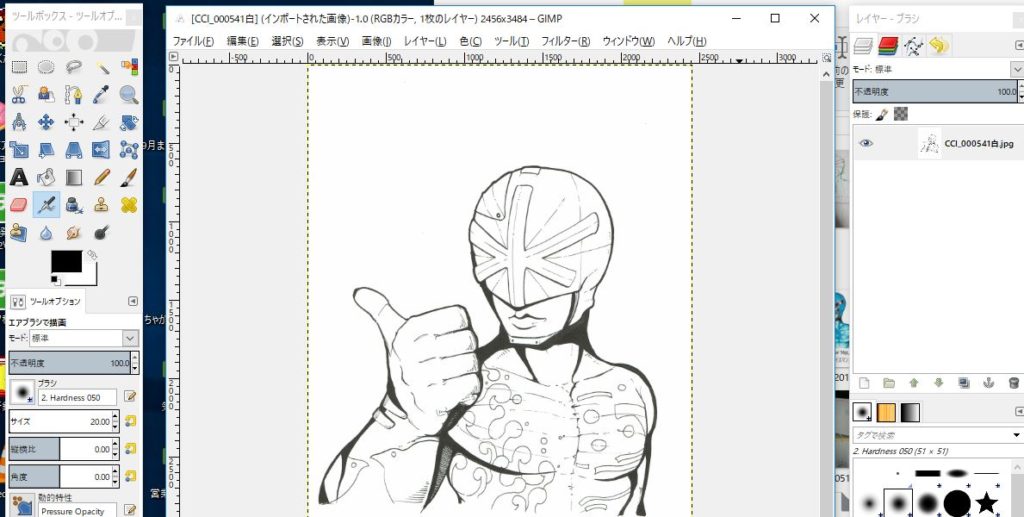 写真をイラスト風に加工 Gimp使用 Fujinyan Note |
 写真をイラスト風に加工 Gimp使用 Fujinyan Note |  写真をイラスト風に加工 Gimp使用 Fujinyan Note |
輪郭抽出で作るイラスト風作品 " このレッスンでは GIMP の 輪郭抽出機能を使って 写真から線画を作り、なぞるだけで簡単に イラスト風の作品に仕上げてみましょう。 最初に写真から線画を作ります。 レイヤーダイアログの下にある 右から3番目の 写真を手書き風のイラストに加工してGimpで写真を使用して水彩画風の絵を作成する 準備物 新しい画像を作成して、写真を挿入 紙のテクスチャを加える 写真のレイヤーマスクを準備する 写真レイヤーを浮き出させる 写真の周囲を縁取る 絵の具のハネを追加 画像結合して色調補正 イラスト風に変換した写真を使用します。 写真や
Incoming Term: gimp 写真 イラスト風,


0 件のコメント:
コメントを投稿